
Si votre site internet est équipé d’une section « Actualités » (ou blog), il vous est possible de rédiger des articles qui apparaitront dans cette section.
Attention
L'interface ou les éléments présentés dans cet article ne s'affichent pas de la même manière dans votre administration ? Vous devez alors revenir à l'ancienne interface d'édition.
Premièrement, assurez-vous d’être connecté à l’administration et d’avoir compris le fonctionnement de cette dernière. Une fois que c’est fait, vous êtes prêts à suivre cet article.
Commencez par vous rendre dans la section « Articles » (menu contextuel de gauche) présent dans l’administration. Une fois que vous y êtes, cliquez sur le bouton « Ajouter » présent en haut de l’écran, à côté du titre.
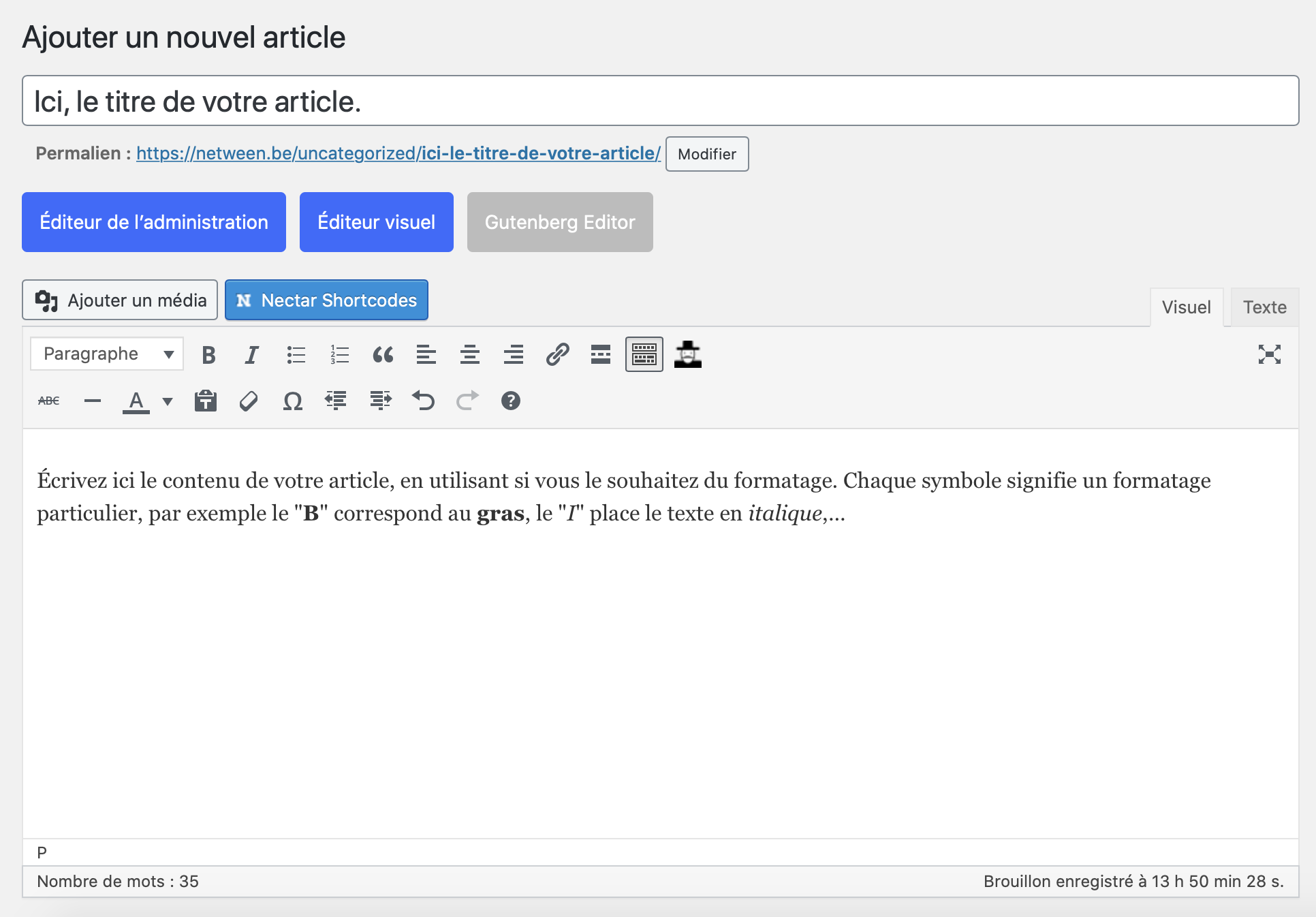
Vous voici désormais sur la page de rédaction. Dans un premier temps, indiquez un titre en haut de l’écran, celui-ci doit être concis tout en énonçant clairement le sujet & le but de votre article. Ensuite, vous pouvez rédiger le contenu de l’article dans le cadre juste en-dessous. Vous avez des outils permettant de formater votre article (gras, italique, couleurs, etc.) & vous pouvez également ajouter des images à votre billet. Pour se faire, appuyez simplement sur le bouton « Ajouter un média » et suivez les indications présentes à l’écran.
A droite de votre écran vous avec un encadré intitulé « Publier », c’est dans ce dernier que vous pouvez :
- enregistrer votre article en tant que brouillon (il ne sera donc pas visible sur votre site, il restera dans l’administration) en cliquant sur le bouton correspondant ;
- programmer un article pour qu’il soit publié à une autre date, en cliquant sur le bouton « Modifier » juste à côté de « Publier tout de suite » ;
- mettre à la corbeille, en cliquant sur le bouton correspondant ;
- publier votre article (il sera donc officiellement publié sur votre site internet), en appuyant sur le bouton « Publier ».
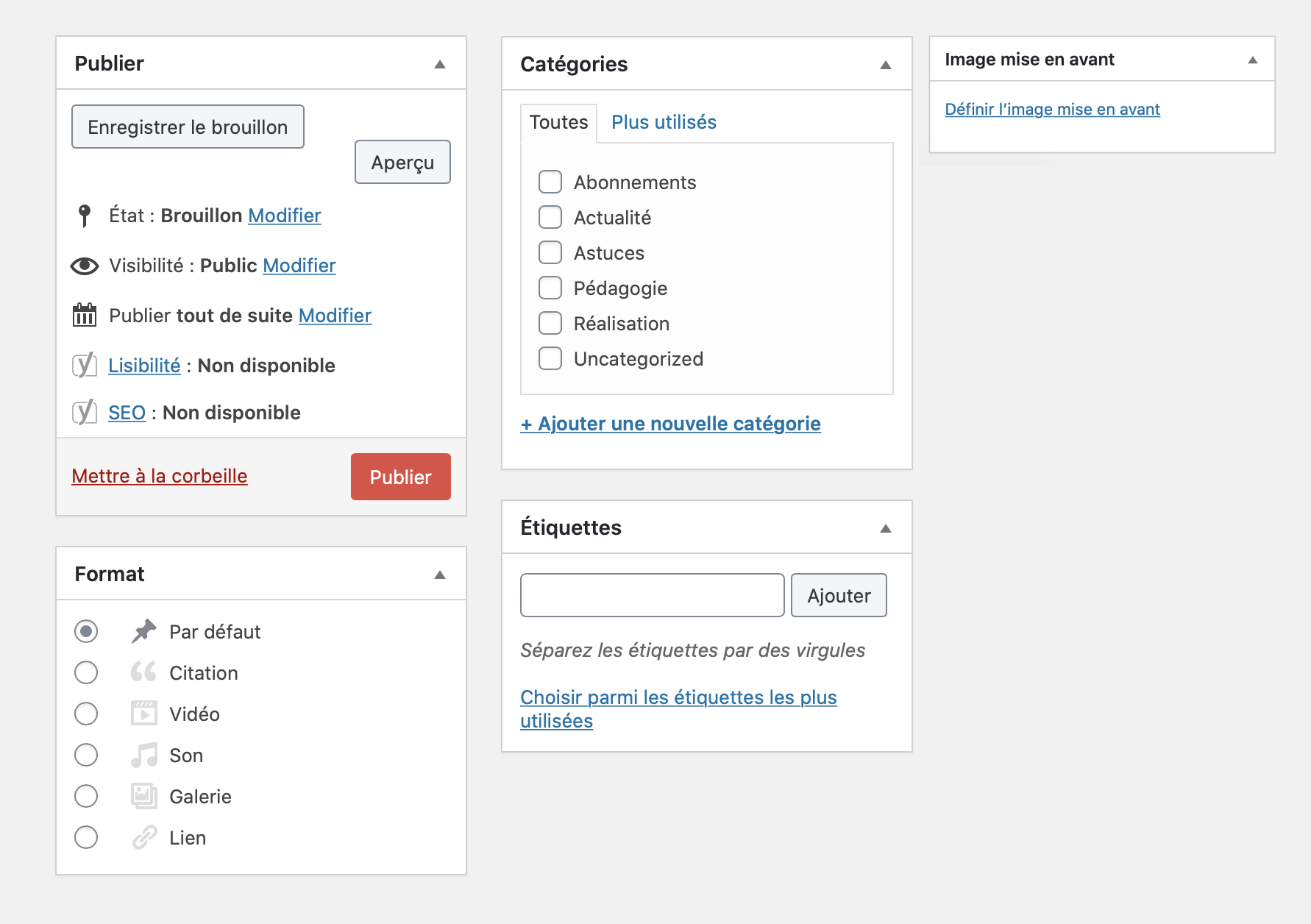
En-dessous, vous avez l’encadré « Format », dans lequel vous pouvez sélectionner la nature de votre article. En général, il est préférable de laisser l’article en « Par défaut ». Juste en-dessous, l’encadré « Catégories » vous permet de sélectionner dans quelle catégorie préalablement créée votre article appartient. Vous pouvez directement ajouter une nouvelle catégorie en cliquant sur le "+". Encore en-dessous, vous avez l’encadré « Étiquettes » qui correspond aux mots-clés de votre article. Ajouter des mots-clés à votre article permet à vos visiteurs de le trouver plus facilement. Par exemple, si vous rédigez un article à propos des pandas, vous pouvez écrire les étiquettes suivantes : panda, animal, animaux, blanc, noir, zoo,… Et enfin, l’encadré « Image mise en avant » vous permet d’ajouter une image d’en-tête. Elle définira votre article et sera affichée partout sur votre site et en dehors. Veillez donc à toujours renseigner une image mise en avant.
Vous éprouvez des difficultés à suivre cet article ?
Contactez-nous