
Si vous souhaitez ajouter une nouvelle page à votre site internet, vous devez vous rendre dans la section "Pages" de votre administration. A partir de là, c'est comme pour les articles.
Attention
L'interface ou les éléments présentés dans cet article ne s'affichent pas de la même manière dans votre administration ? Vous devez alors revenir à l'ancienne interface d'édition.
Premièrement, assurez-vous d’être connecté à l’administration et d’avoir compris le fonctionnement de cette dernière. Une fois que c’est fait, vous êtes prêts à suivre cet article.
Commencez par vous rendre dans la section « Pages » (menu contextuel de gauche) présent dans l’administration. Une fois que vous y êtes, cliquez sur le bouton « Ajouter » présent en haut de l’écran, à côté du titre.
Vous voici désormais sur la page de rédaction. Dans un premier temps, indiquez un titre en haut de l’écran, celui-ci doit être concis tout en énonçant clairement le sujet & le but de votre page. Ensuite, vous pouvez rédiger le contenu de la page dans le cadre juste en-dessous. Vous avez des outils permettant de formater votre page (gras, italique, couleurs, etc.) & vous pouvez également ajouter des images. Pour se faire, appuyez simplement sur le bouton « Ajouter un média » et suivez les indications présentes à l’écran.
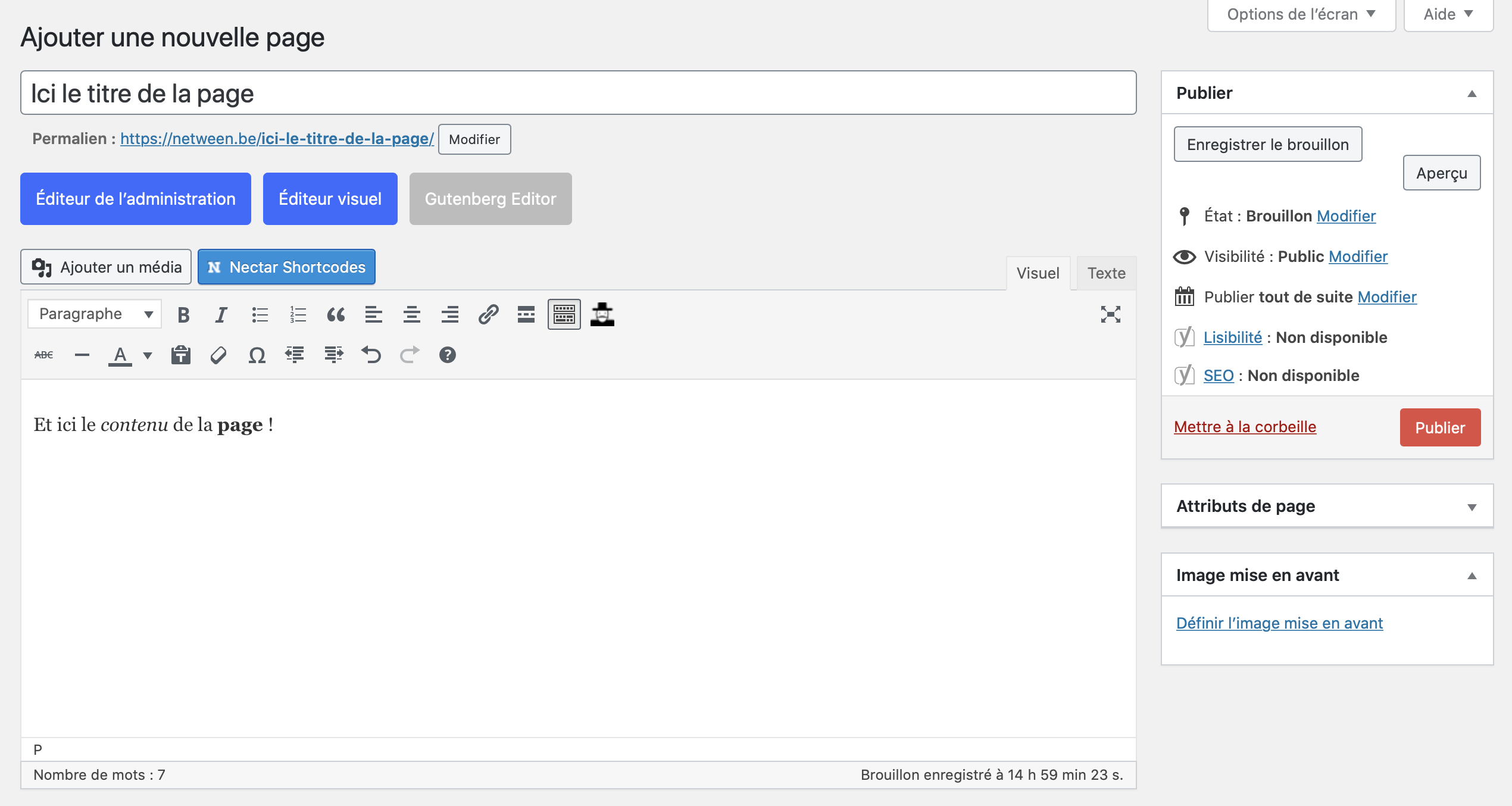
A droite de votre écran vous avec un encadré intitulé « Publier », c’est dans ce dernier que vous pouvez :
- enregistrer votre page en tant que brouillon (elle ne sera donc pas visible sur votre site, elle restera dans l’administration) en cliquant sur le bouton correspondant ;
- programmer une page pour qu’elle soit publiée à une autre date, en cliquant sur le bouton « Modifier » juste à côté de « Publier tout de suite » ;
- mettre à la corbeille, en cliquant sur le bouton correspondant ;
- publier votre page (elle sera donc officiellement publié sur votre site internet), en appuyant sur le bouton « Publier ».
En-dessous, vous avez l’encadré « Attributs de page », dans lequel vous ne devrez pas effectuer de modifications. Et enfin, l’encadré « Image mise en avant » vous permet d’ajouter une image d’en-tête. Elle définira votre page et sera affichée partout sur votre site et en dehors. Veillez donc à toujours renseigner une image mise en avant.
Vous éprouvez des difficultés à suivre cet article ?
Contactez-nous